

スクリーンショットのQRコードを読み取る方法
QRAcorn · 更新日
スクリーンショットに写ったQRコードは、画像リーダーに貼り付けると読み取れます。WindowsやLinuxでは Ctrl+V、Macでは Command+V を使います。画像をファイルとして保存してある場合は、選択するか読み取り欄にドラッグしてください。画像の解析は、画面を撮影した端末のブラウザで完結します。
二つのコードが入った画像で試す
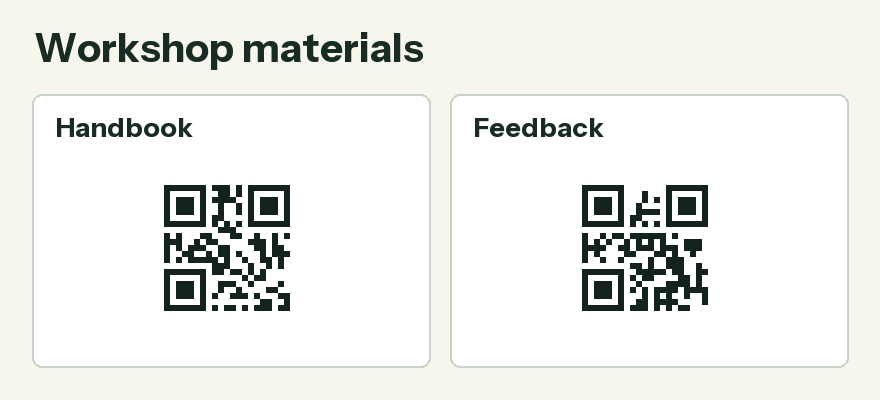
研修資料からアンケート用のコードを取り出す例です。上の画像を右クリックまたは長押しして、「画像をコピー」か「画像を保存」を選びます。リーダーを開き、貼り付けるか保存したファイルを選んでください。
- 画像の右側にある Feedback のコードを見つけます。その場所に重なっている番号を選ぶと、対応する読み取り結果が表示されます。
- 右側から読み取れる文字列は
WORKSHOP-FEEDBACKです。左側の Handbook を選ぶとWORKSHOP-HANDBOOKになります。 - 右側の結果をコピーして、メモ帳などに貼り付けます。この練習用コードには文字列が入っているので、リンク先を開く操作は必要ありません。
QRコードに添えられたラベルと、実際に記録された内容が一致するとは限りません。複数の結果がある場合は一覧の順番だけで判断せず、画像上の位置と内容を照合すると取り違えを防げます。
チャットやメールに届いた画像を使う
小さなプレビューでは、細かいマス目がつぶれることがあります。メッセージの添付画像を開いてからコピーしてください。「画像をコピー」は画像データを、「リンクをコピー」は添付先のアドレスをクリップボードに入れます。貼り付けても反応がないときは、ファイルを保存してリーダーから選びます。
会話の一部としてしか表示されていない場合は、コードの周辺だけを切り取ってください。四辺の白い余白も含めます。名前やほかのメッセージを画像に入れずに済みます。スマートフォンなら、保存したスクリーンショットを写真の一覧から選べます。パソコンで画面を切り取る方法もご覧ください。
片方のコードしか読み取れないとき
左側の手引きだけ認識された場合は、元画像から右側のコードを切り抜いて再試行します。角にある三つの大きな四角と、周囲の明るい余白を残してください。スライドや文書を開き直せる場合は、画面表示を拡大してから撮り直すほうが効果的です。すでに小さく保存された画像を拡大しても、失われた細部は戻りません。比較画像を使った読み取りトラブルの確認手順も参考になります。
コピーした内容を確認する
結果はURLとは限らず、本文や接続情報が入っていることもあります。URLを開くときは、アクセス前にドメインを含むアドレス全体を確認します。ログイン用のコードやチケットには、本人以外に知らせてはいけない文字列が含まれることがあります。不具合の報告には公開しても問題のない練習用の画像を使ってください。